
Themen des Updates 5.21.10.1 (Stand: 10/2021):
-
Modul BEM
-
Modul E-Mail Urlaubsverfallfristen
1. Modul BEM [253]
Separate Anwendungsbeschreibung Modulbeschreibung_BEM.doc
Die MACH-Erweiterung zur Synchronisierung der Adresse, ist im Dokument ‚TechnHinweise_Bem_Urlauabverfall_MACH.doc‘ beschrieben.
-
E-Mail Urlaubsverfallfristen [263]
Separate Anwendungsbeschreibung ‚Modul_Urlaubsverfall_Mail.doc
_____________________________________________________________________________________________________
BEM
Ziel
Dieses BEM Modul soll die Personalabteilung maximal bei der Identifizierung von Mitarbeitern unterstützen, die aufgrund Ihrer Anzahl Krankheitstage Anspruch auf ein neues BEM Verfahren haben. Für all diese Mitarbeiter können auf einfache Weise Einladungen und Erinnerungen erstellt werden. GisboTimer überwacht die Fristen und bietet den nächsten Schritt automatisiert an.
Voraussetzung: Die Adressen der Mitarbeiter müssen in der Datenstruktur vorhanden sein.
Ermittlung der BEM Fälle:
Die Kriterien zur Ermittlung der Berechtigung für ein BEM Verfahren unterteilen sich in zwei Kategorien. Die eine Kategorie sind zusammenhängende Krankheitsphasen (6 Wochen am Stück) , die andere Gruppe sind einzelne nicht zusammenhängende Krankheitsphasen (30 Tage im Jahr (ohne WE)). Die zusammenhängenden Krankheitsphasen werden während des Nachtprozess ermittelt und stehen an jedem Morgen in der neuen BEM Maske zur Verfügung. Kürzere Krankheitsphasen, die in der Summe den Grenzwert erreicht haben, werden während der Monatsabrechnung, die manuell in den ersten Tagen des neuen Monats durch die Personalverwaltung gestartet wird, ermittelt und sind nach diesem mehrminütigen Prozess in der BEM Maske verfügbar.
Ausnahme: Tage an denen der Mitarbeiter gearbeitet hat und während der Arbeit krank wurde, werden nicht als Krankheitstag im Sinne des BEM Verfahrens gewertet.
Besonderheiten bei der Ermittlung:
a) Arbeitszeitmodell mit Abweichung von der 5-Tage-Woche/Mutterschutz/Beurlaubung
Bei Mitarbeitern, die abweichend von der 5-Tage-Woche arbeiten, werden die erforderlichen 30 Tage/12 Monate (Basis der 5-Tage-Woche) für jede Phase unterschiedlicher Anzahl Arbeitstage der letzten 12 Monate, umzurechnen. Theoretisch kann es beliebig viele unterschiedliche Arbeitszeitmodelle innerhalb eines Jahres geben. Angerechnet werden dementsprechend nur Kranktage, die auch zu den Arbeitstagen zählen, also Soll-Zeiten haben.
Allerdings beeinflusst nicht nur das persönliche Sollmodell die Anzahl der Sollarbeitstage, sondern auch der Status ‚Mutterschutz‘ und eine Beurlaubung (Bsp. Elternzeit). Auch in diesen Fällen kann die Anzahl der Sollarbeitstage der letzten 12 Monate stark von der der Vollzeitkraft abweichen und insofern werden auch diese Fälle bei der anteiligen Umrechnung des Grenzwertes von 30 Tage (ohne Wochenende) bei unterbrochenen Krankheitszeiträumen berücksichtigt.
b) Mitarbeiter mit mehreren Verträgen
Mitarbeiter mit mehreren Verträgen, die nicht miteinander verbunden sind, werden nur einmal angezeigt und auch per Serienbrief benachrichtigt.
Bei Mitarbeitern mit mehreren Verträgen die verbunden sind, wird immer der Mastervertrag angezeigt.
Verwendung des BEM Moduls
Serienbriefe erstellen
Die BEM Maske, zu finden im Menübereich Personal, listet die entsprechende Mitarbeiter, die obigen Kriterien entsprechen, tabellarisch auf. Jeder neue und unbearbeitete Fall erhält zunächst den Status ‚offen‘, welcher zeigt, dass Anspruch auf ein BEM Verfahren besteht, jedoch noch keine Einladung verschickt wurde. Im nächsten Schritt müssen diese Personen zu einem Gespräch eingeladen werden.
Voraussetzung : Die Briefvorlagen müssen einmal mit dem GisboTimer verknüpft werden. Dies geschieht über die Buttons, unter Punkt 1 (siehe Abbildung), die zunächst rot beschriftet sind. Es öffnet sich ein Dialogfenster, indem Sie das Verzeichnis auswählen können, in welches Sie zuvor die Einladungs-/Erinnerungsdokumente gelegt haben. Führen Sie diese Schritte für jedes Dokument einmal durch. Das Standardverzeichnis liegt auf dem lokalen PC in Dokumente\GisboTimer\Vorlagen. Sie können stattdessen auch jedes andere Verzeichnis, auch ein im Netzwerk liegendes, wählen. Sobald Sie diese Angaben getroffen haben, wird die Beschriftung des Buttons in grüner Schrift dargestellt.
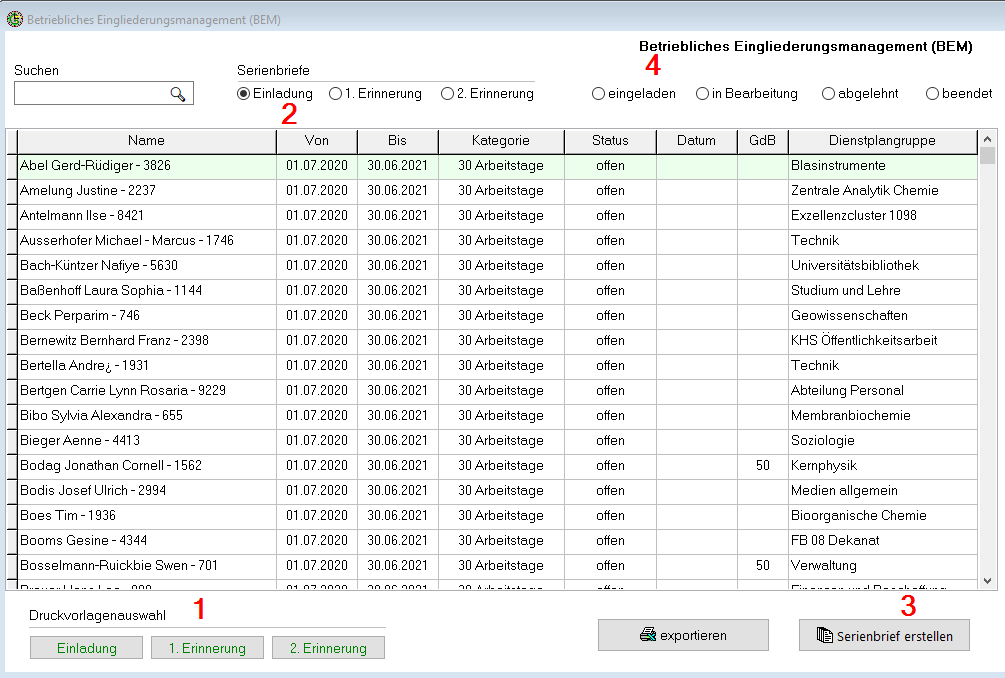
Abb. 1 – Maske ‚Betriebliches Eingliederungsmanagement‘ (linke Hälfte der Maske)
Nun ist alles vorbereitet und die eigentliche Verarbeitung kann folgen.
Mit der roten 2 gekennzeichnet ist der Bereich ‚Serienbriefe‘, der die Dokumente mit Leben füllt. In obiger Abbildung ist der Punkt ‚Einladung‘ gewählt. In diesem Sinne sind alle aufgelisteten Mitarbeiter neue BEM Fälle, für die im nächsten Schritt eine Einladung erstellt werden soll. Auch die Spalte ‚Status‘, die den Wert ‚offen‘ trägt, und das Druckdatum, welches noch leer ist, unterstreicht diesen Zustand. Der Zeitraum VON-BIS zeigt den Zeitraum von 12 Monaten, in dem die Überschreitung der Anzahl Arbeitstage festgestellt wurde. Die Kategorie verdeutlicht, ob die Krankheitstage in einem ununterbrochen Zeitraum (‚6 Wochen am Stück‘) oder unterbrochen (‚30 Arbeitstage‘) entstanden sind. Wenn Sie nun den Button ‚Serienbrief erstellen‘ bei der roten Ziffer 3 auswählen, erstellt GisboTimer, unter Verwendung der verknüpften Dokumentenvorlage ‚Einladung‘, einen Serienbrief für alle gelisteten Mitarbeiter, den Sie in der Anwendung Word auf Ihrem Bildschirm sehen. Je nach Infrastruktur kann es eine Weile dauern, bis die Erstellung beendet ist. Nun erscheint folgende Meldung am Bildschirm:
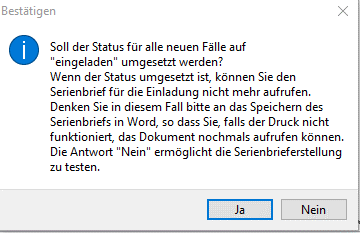
Abb. 2 – Frage, ob Erstellung Status umgestellt werden soll
Mit ‚Ja‘ entscheiden Sie sich für die Verwendung des erstellten Serienbriefes. GisboTimer geht davon aus, dass die Einladungen ausgedruckt werden und stellt dementsprechend den Status auf ‚eingeladen‘ um und das Feld ‚Druckdatum‘ erhält das heutige Tagesdatum. Zur Sicherheit empfehlen wir das Worddokument zu speichern, denn falls der Drucker nicht funktioniert und nicht alle Briefe ordentlich ausgedruckt werden konnten, wäre es Ihnen möglich von der gespeicherten Datei aus den Druck erneut zu starten. GisboTimer bietet diese Möglichkeit nicht nochmal an, da durch den veränderten Status, die eben verarbeiteten BEM-Fälle nicht mehr für eine Einladung zur Verfügung stehen.
Falls Sie mit dem erstellten Serienbrief nicht zufrieden sind, oder nur einen Test druchführen wollten, entscheiden Sie mit ‚Nein‘für einen Abbruch des Prozesses, der Status der BEM-Fälle bleibt ‚offen‘, Sie können die Erstellung der Einladungen jederzeit erneut starten.
Diese Entscheidungsmöglichkeit haben Sie bei jeder Dokumentenart, die sie erstellen möchten.
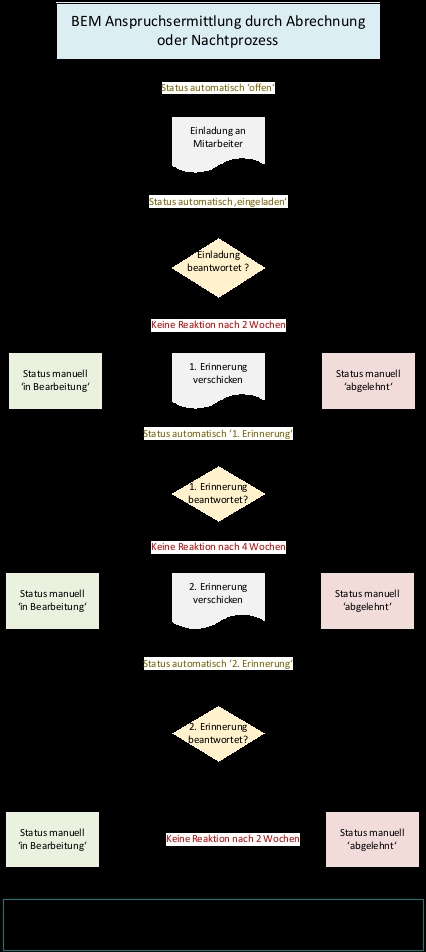
Sobald ab dem Tag Ihrer Einladung 15 Tage verstrichen sind, können Sie die 1. Erinnerung unter der entsprechend beschrifteten Option (Ziffer 2 ) aufrufen und für diese Fälle erneut den Serienbrief erstellen. Dieses Mal verwendet GisboTimer die verknüpfte Vorlage ‚1. Erinnerung‘.
Weitere 4 Wochen später erstellen Sie unter der Option ‚2. Erinnerung‘ alle Fälle, die sich noch nicht zurückgemeldet haben.
BEM-Fälle nach Status filtern
Die Optionsfelder unter Ziffer 4 , zeigen alle BEM Fälle, mit dem jeweilig gewählten Status. Sobald Sie also im ersten Schritt die Einladung erstellt und auch die anschließende Frage mit JA bestätigt haben, wird der Status auf ‚eingeladen‘ umgesetzt und Sie können sich alle bisher eingeladenen Mitarbeiter in diesem Bereich auflisten lassen.
Status manuell setzen
Falls sich der Mitarbeiter aufgrund der Briefe gemeldet hat, können Sie den passenden Status in der rechten Maskenhälfte für den zuvor in der Tabelle markierten Mitarbeiter setzen. Zur Verfügung stehen folgende Buttons: BEM-Einladung angenommen, BEM abgelehnt oder BEM-Fall beendet. Sobald der Fall einen dieser drei Status erhalten hat, wird die Weiterverfolgung im Sinne der Serienbriefe durch GisboTimer beendet.
Der Status BEM abgelehnt und BEM-FALL beendet führen dazu, dass der Mitarbeiter ab diesem Tag wieder bei der Ermittlung der Krankheitstage berücksichtigt wird.
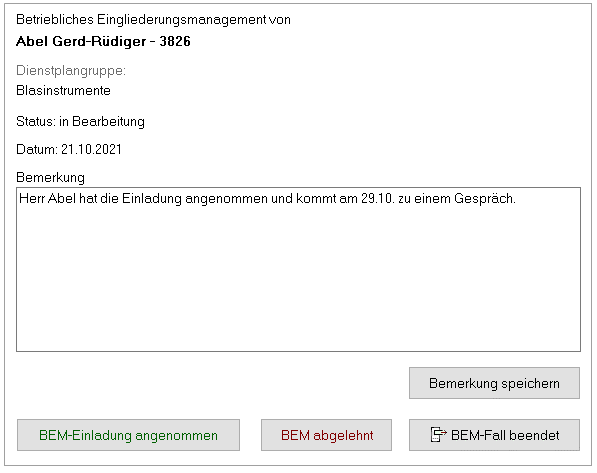
Abb. 3 – Maske ‚Betriebliches Eingliederungsmanagement‘ (rechte Hälfte der Maske)
Es gibt folgende Status:
|
‘offen‘ |
Es ist noch keine Einladung erfolgt, sie kann erstellt werden |
|
‚eingeladen‘ |
Einladung wurde erstellt, wenn Druckdatum älter als 15 Tage, kann die 1. Erinnerung erstellt werden. |
|
‘1. Erinnerung‘ |
|
|
‘2. Erinnerung‘ |
|
|
‚in Bearbeitung‘ |
Button ‚BEM-Einladung angenommen‘ wurde betätigt |
|
‚abgelehnt‘ |
Button ‚BEM abgelehnt‘ wurde betätigt |
|
‚beendet‘ |
Button ‚BEM-Fall beendet‘ wurde betätigt |
Dokumentation der BEM Fälle:
Um die Ergebnisse des Verfahrens für jeden Mitarbeiter dokumentieren zu können, steht das Textfeld ‚Bemerkung‘ in der rechten Maskenhälfte zur Verfügung. Dieses Feld wird aus Datenschutzgründen nicht in Excel exportiert.
Excel-Export:
Die Maske soll die Möglichkeit bieten den Inhalt der tabellarischen Auflistung in Excel zu exportieren. Dabei werden alle Felder berücksichtigt außer dem Feld ‚Bemerkung‘.
Die Tabelle und damit auch die Excel-Liste enthält folgende Informationen:
Name: Vor-/Nachname der Mitarbeiter
Personalnummer: GisboTimer (nicht LfF Personalnummer)
Von/Bis: geprüfter Zeitraum
Kategorie: ‚6 Wochen am Stück‘ / ‚ 30 Tage im Jahr‘ (ohne Wochenende!)
Status: offen/eingeladen/1. Erinnerung/2. Erinnerung/abgelehnt/in Bearbeitung/beendet
Datum: Tag an dem der Status zuletzt geändert wurde
Grad der Schwerbehinderung
Dienstplangruppe: Organisationseinheit
Bemerkung: Textfeld zur Dokumentation des Verfahrens (Dieses Feld erscheint nicht in der Excel-Liste)
Hinweise zum Test:
Da man für den Test nicht jeweils 2 bzw. 4 Wochen warten kann, empfehlen wir die kontinuierliche Testdurchführung durch einen Eingriff in die Datenbank zu gewährleisten.
Hierbei ist das Felder DDatum relevant. Möchte man nach der Erstellung der Einladung die 1. Erinnerung testen, muss das Feld DDAtum mindestens um 15 Tage in die Zukunft gesetzt werden. Analog dazu muss es nach der 1. Erinnerung, mindestens um 4 Wochen in die Zukunft gesetzt werden, um die 2. Erinnerung zu testen.
Erinnerung Urlaubsverfall
Ziel
Das Modul „Erinnerungsmanagement“ sendet allen Mitarbeiter, die Urlaub aus dem Vorjahr übrig haben und dieser noch im laufenden Jahr verfallen könnte, eine E-Mail mit Hinweisen zu den Verfallsfristen. Die Prüfung und Versendung der Mails erfolgt in den Abrechnungen der Monate Dezember und Mai.
Voraussetzung
-
Der Menüpunkt zum Öffnen der Maske ‚Urlaubsverfallbenachrichtigung‘ im Menübereich ‚Auswertungen‘ muss in der Benutzerverwaltung entsprechend berechtigt werden.
-
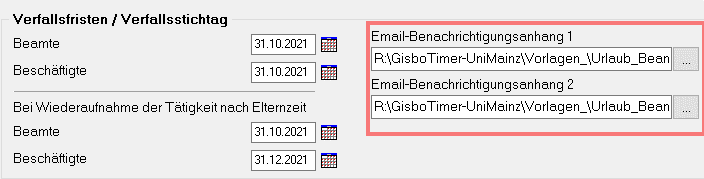
Es gibt die Möglichkeit bis zu zwei Dokumente als Anhang der Mail mitzugeben. Das Verzeichnis, in dem die PDF-Dokumente liegen, die der Mail beigefügt werden sollen, müssen in der Maske ‚Programmparameter‘ (Menübereich Grundeinstellungen) in dem Register ‚Urlaub‘ angegeben werden.
-
Die Mailadressen der einzelnen Mitarbeiter müssen korrekt eingestellt sein. Ebenso die Einstellungen unter Grundeinstellungen/E-Mail
Zeitpunkt der Benachrichtigung
Die Verjährungsfristen sind in GisboTimer unter Grundeinstellungen/Programmparameter/Urlaub gepflegt und dem Programm insofern bekannt. Um innerhalb einer angemessene Karenzzeit den Mitarbeiter über seinen Urlaubsrest aus dem Vorjahr zu informieren, wurde die Abrechnung des Monats Dezember (zeitlich Anfang Januar) und des Monats Mai (zeitlich Anfang Juni) definiert. Der Prozess prüft während der festgelegten Abrechnungen, welche Mitarbeiter noch alten Urlaub aus dem Vorjahr übrig haben. Falls der Mitarbeiter bspw. urlaubs- oder krankheitsbedingt keine Mails abrufen konnte, wird er sie nach seiner Rückkehr abrufen. Da ihm die Erinnerungsmail Anfang Januar zugestellt wird, hat er selbst bei verzögertem Empfang noch ausreichend Zeit seine Resturlaubstage zu verplanen. Zudem erhält er Anfang Juni eine weitere Erinnerung über Resturlaubsbestände. Die Festlegungen der beiden Monate erfolgt lediglich im Quellcode, es gibt keinen Parameter innerhalb des Programms, der seitens der Benutzer änderbar ist.
Achtung : Die Monatsabrechnung Januar und Mai laufen wegen der Erstellung und Versendung der Emails deutlich verzögert. Dieser Prozess kann je nach Infrastruktur möglicherweise bis zu einer Stunden dauern, bitte lassen sie ihn bis zum Ende laufen.
Informationsübermittlung/Nachverfolgung
Mitarbeiter, die am Tag der Abrechnung noch Resturlaub aus dem Vorjahr übrig haben, werden per E-Mail darüber informiert. Vorteilhaft dabei ist, dass kein Benutzereingriff erforderlich ist, denn der E-Mail-Versand läuft vollautomatisch während der jeweilige Monatsabrechnung.
Die Nachverfolgbarkeit, ob eine E-Mail verschickt wurde und mit welchem Erfolg, ermöglicht folgende Maske, die Sie im Menübereich ‚Auswertungen‘ unter der Bezeichnung ‚Urlaubsverfalls-benachrichtigung‘ finden.
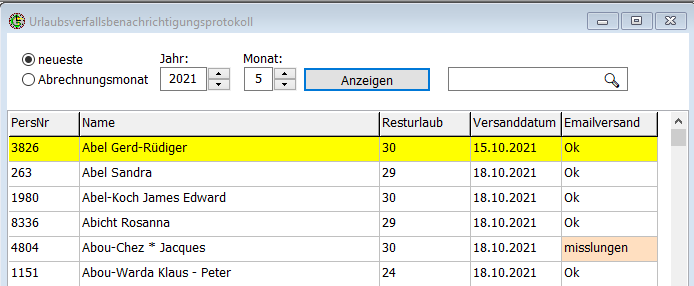
Die betreffenden Mitarbeiter werden mit Personalnummer, Namen, aktueller Resturlaubsbestand, sowie dem Versanddatum der E-Mail und dem Status des Emailversandes , tabellarisch auflistet. Die Maske ist mit Suchfunktionen ausgestattet, die es ermöglicht, nach Name oder Personalnummer (GisboTimer) und dem Abrechnungsmonat, zu filtern. Über den Klick auf eine Spaltenüberschrift kann die Tabelle, wahlweise aufsteigend oder absteigend, nach dieser Spalte sortiert werden.
Zustellung der Benachrichtigung misslungen
Der Status des Emailversandes dokumentiert, ob die Mail versendet werden konnte (OK) oder nicht (misslungen). Falls es misslungen ist, erhält die Personalverwaltung pro Lauf eine Sammelmail mit allen Personen, denen die Benachrichtigung nicht zugestellt werden konnte und damit auch Handlungsvorschläge. Nachdem die Einstellungen (Mailadresse des Mitarbeiters/Einstellungen Mailserver in Grundeinstellungen/E-Mail) korrigiert wurde und noch keine Freigabe LfF erfolgt ist, kann die Abrechnung rückgängig gemacht werden. Bei erneuerter Abrechnung werden die misslungenen Emails erneut versendet. Den Mitarbeitern, denen erfolgreich eine E-Mail gesendet werden konnte, werden nicht nochmals benachrichtigt. Falls die Abrechnung nicht mehr rückgängig gemacht werden kann, müssten Sie die fehlenden Mails manuell versenden.